Nadya Paradilla - IX.G

Nadya Paradilla - IX.G

Sabtu, 26 Februari 2011

Membuat Grafik dan sebuah Tabel

Ada banyak cara dalam membaca sebuah tabel dalam bentuk grafik tapi disini saya membuat sebuah tabel dan grafik sebagai hasil sementara atau akhir dari suatu pekerjaan, sedangkan sebagai kertas kerjanya nanti kita bekerja disebuah database.
Langkah pertama adalah kita membuat semacam Data base yang berisi tentang kehadiran siswa akan suatu kegiatan, tabelnya bisa seperti ini :
Cell A B
1 Hari Nama
2 Senin Adi
3 Senin Kus
4 Senin Rani
5 Senin Rani
6 Senin Adi
7 Senin Rani
8 Senin Agus
9 Senin Agus
10 Selasa Kus
11 Selasa Kus
12 Selasa Rani
13 Selasa Rani
14 Selasa Rani
15 Selasa Adi
16 Selasa Rani
17 Selasa Agus
18 Rabu Agus
19 Rabu Adi
20 Rabu Adi
21 Rabu Agus
22 Rabu Adi
23 Rabu Rani
24 Rabu Kus
25 Rabu Rani
26 Rabu Agus
Jika sudah, kita lanjut ke cara kedua yaitu membuat sebuah tabel yang berisi tentang berapa kali  siswa-siswa tersebut (Adi, rani, Agus dan Kus) hadir setiap harinya, dan tabelnya seperti ini :
Cell D E F G H
1 Ket Adi Rani AGus Kus
2 Senin


3 Selasa


4 Rabu


Nah sekarang kita memasukkan rumus dimasing-masing Cell tersebut (perhatikan cell dalam rumus dimaksud) :
Cell E2 :
=COUNTIFS($A$1:$A$50,$D2,$B$1:$B$50,E$1)
Penjelasannya :
  • Tanda Dollar ($) untuk mengunci cell di database
  • Penggunaan perintah Countifs karena yang dibaca adalah format dalam bentuk huruf bukan angka dan begitupun dalam penjumlahannya bukan penjumlahan angka tapi statistik dari berapa kali muncul data dimaksud dalam rentang waktu tertentu, lihat data yang disandingkan adalah nama hari, dan nama orang.
  • Angka 50, adalah pembacaan database diatas akan  terbaca hingga Cell A50 dan B50, bisa juga kita rubah hingga 1000 atau disesuaikan dengan kebutuhan.
Biar lebih paham perhatikan sekali lagi rumus tersebut.
Sisanya tinggal Copas aja deh…maka secara otomatis akan berubah seperti tabel dibawah ini :
Cell D E F G H
1 Ket Adi Rani AGus Kus
2 Senin 2 3 2 1
3 Selasa 1 4 1 2
4 Rabu 3 2 3 1
Nah dengan telah selesainya cara kedua tersebut maka dalam membuat Grafik akan menjadi mudah, yaitu dengan cara sebagai berikut :
Sorot (Blok) Tabel yang berisi data jumlah kehadiran masing-masing siswa tersebut berarti disorot mulai dari Cell D1 sampai Cell H4, kemudian Klik Tab Insert dipojok kiri atas, kemudian akan terlihat tampilan bar berupa grafik ada yang berbentuk Column, Line, Pie, Bar, Area, Scatter dan yang lainnya. Sekarang kita pilih yang berbentuk Column… Klik lalu pilih sesuai yang kita kehendaki.
Dan jadi deh Grafik yang kita inginkan …….., untuk bentuknya sendiri disesuaikan dengan kehendak masing-masing…bisa lihat seperti dibawah ini :


Memasukkan formula matematika

Jika di Microsoft Word ada fasilitas Equation editor untuk menuliskan rumus atau formula matematika kedalam dokumen, maka Open Office pun mempunyai fasilitas yang berfungsi untuk menuliskan Formula Matematika. Cara menggunakannya pun relatif mudah, jadi jangan patah semangat menggunakan aplikasi office yang free ini. kalau ada yang free untuk apa pakai yang bajakan? betul gak? he he he.. oke dech langsung saja ikuti tutorial sederhana berikut ini.
Silahkan bereksperimen sendiri.

1. Pada saat membuka Open Office Writer, klik Insert --> Object --> Formula. setelah itu muncul kotak baru dibagian bawah seolah-olah halaman terbagi dua.

2. Pastikan formula elements terlihat, kalau tidak terlihat klik view --> Formula Elements.
3. Sekarang kita siap untuk meenulis formula sederhana. Misalnya rumus kelajuan, pada kotak dibawah ketik v = lalu klik pada ikon Division (fraction), lihat gambar dibawah ini.

4. klik pada bagian yang ingin diubah isinya.
5. Hasilnya akan seperti gambar dibawah ini.
6. Bagaimana dengan rumus abc, berikut ini adalah hasil percobaan saya.

Sejarah Komputer

"Sejarah komputer"
sudah dimulai sejak zaman dahulu kala. Sejak dahulu kala, proses pengolahan data telah dilakukan oleh manusia. Manusia juga menemukan alat-alat mekanik dan elektronik untuk membantu manusia dalam penghitungan dan pengolahan data supaya bisa mendapatkan hasil lebih cepat. Komputer yang kita temui saat ini adalah suatu evolusi panjang dari penemuan-penemuan manusia sejak dahulu kala berupa alat mekanik maupun elektronik

Saat ini komputer dan piranti pendukungnya telah masuk dalam setiap aspek kehidupan dan pekerjaan. Komputer yang ada sekarang memiliki kemampuan yang lebih dari sekedar perhitungan matematik biasa. Diantaranya adalah sistem komputer di kassa supermarket yang mampu membaca kode barang belanja, sentral telepon yang menangani jutaan panggilan dan komunikasi, jaringan komputer dan internet yang menghubungkan berbagai tempat di dunia.

menurut periodenya adalah:
* Alat Hitung Tradisional dan Kalkulator Mekanik
* Komputer Generasi Pertama
* Komputer Generasi Kedua
* Komputer Generasi Ketiga
* Komputer Generasi Keempat
* Komputer Generasi Kelima
ALAT HITUNG TRADISIONAL dan KALKULATOR MEKANIKAbacus, yang muncul sekitar 5000 tahun yang lalu di Asia kecil dan masih digunakan di beberapa tempat hingga saat ini dapat dianggap sebagai awal mula mesin komputasi.Alat ini memungkinkan penggunanya untuk melakukan perhitungan menggunakan biji-bijian geser yang diatur pada sebuah rak. Para pedagang di masa itu menggunakan abacus untuk menghitung transaksi perdagangan. Seiring dengan munculnya pensil dan kertas, terutama di Eropa, abacus kehilangan popularitasnya
Setelah hampir 12 abad, muncul penemuan lain dalam hal mesin komputasi. Pada tahun 1642, Blaise Pascal (1623-1662), yang pada waktu itu berumur 18 tahun, menemukan apa yang ia sebut sebagai kalkulator roda numerik (numerical wheel calculator) untuk membantu ayahnya melakukan perhitungan pajak.
Awal mula komputer yang sebenarnya dibentuk oleh seorang profesor matematika Inggris, Charles Babbage (1791-1871). Tahun 1812, Babbage memperhatikan kesesuaian alam antara mesin mekanik dan matematika yaitu mesin mekanik sangat baik dalam mengerjakan tugas yang sama berulangkali tanpa kesalahan; sedang matematika membutuhkan repetisi sederhana dari suatu langkah-langkah tertenu. Masalah tersebut kemudain berkembang hingga menempatkan mesin mekanik sebagai alat untuk menjawab kebutuhan mekanik. Usaha Babbage yang pertama untuk menjawab masalah ini muncul pada tahun 1822 ketika ia mengusulkan suatu mesin untuk melakukanperhitungan persamaan differensial. Mesin tersebut dinamakan Mesin Differensial. Dengan menggunakan tenaga uap, mesin tersebut dapat menyimpan program dan dapat melakukan kalkulasi serta mencetak hasilnya secara otomatis.

I. KOMPUTER GENERASI PERTAMA (1)
Dengan terjadinya Perang Dunia Kedua,negara-negara yang terlibat dalam perang tersebut berusaha mengembangkan komputer untuk mengeksploitasi potensi strategis yang dimiliki komputer.Hal ini tentu saja meningkatkan pendanaan pengembangan komputer serta mempercepat kemajuan teknik komputer.Pada tahun 1941,Konrad Zuse,seorang insinyur Jerman membangun sebuah Komputer Z3,untuk mendisain pesawat terbang dan peluru kendali.
Pihak sekutu juga membuat kemajuan lain dalam pengembangan kekuatan komputer.Pada Tahun 1943,pihak Inggris menyelesaikan komputer pemecah kode Rahasia yang dinamakan Colossus yang berfungsi untuk memecahkan kode-rahasia yang digunakan Jerman.Dampak pembuatan Colossus ini tidak terlalu mempengaruhi perkembangan industri komputer dikarenakan dua alasan.Pertama,colossus bukan merupakan komputer serbaguna general-purpose computer),ia hanya didisain untuk memecahkan kode rahasia.Kedua,keberadaan mesin ini dijaga kerahasiaannya hingga satu dekade setelah perang berakhir.
Usaha yang dilakukan oleh pihak Amerika pada saat itu menghasilkan suatu kemajuan lain. Howard H. Aiken (1900-1973), seorang insinyur Harvard yang bekerja sama dengan IBM, berhasil memproduksi kalkulator elektronik untuk US Navy.Kalkulator tersebut berukuran panjang setengah lapangan bola kaki dan memiliki rentang kabel sepanjang 500 mil.The Harvd-IBM Automatic Sequence Controlled Calculator,atau Mark I,merupakan komputer relai elektronik.Ia menggunakan sinyal elektromagnetik untuk menggerakkan komponen mekanik.Mesin tersebut beropreasi dengan lambat (ia membutuhkan 3-5 detik untuk setiap perhitungan) dan tidak fleksibel (urutan kalkulasi tidak dapat diubah).Kalkulator tersebut dapat melakukan perhitungan Aritmatik dasar dan persamaan yang lebih kompleks.
Perkembangan komputer lain pada masa ini adalah Electronic Numerical Integrator And Computer (ENIAC),yang dibuat oleh kerjasama antara pemerintah Amerika Serikat dan University of Pennsylvania.Terdiri dari 18.000 tabung vakum,70.000 resistor,dan 5 juta titik solder,Komputer tersebut merupakan mesin yang sangat besar yang mengkonsumsi daya sebesar 160kW.Komputer ini dirancang oleh John Presper Eckert (1919-1995) dan John W. Mauchly (1907-1980),ENIAC merupakan komputer serbaguna (general purpose computer) yang bekerja 1000 kali lebih cepat dibandingkan Mark I.Pada pertengahan tahun 1940-an,John von Neumann (1903-1957) bergabung dengan Tim University of Pennsylvania dalam usaha membangun konsep desain komputer yang hingga 40 tahun mendatang masih dipakai dalam teknik komputer.

II. KOMPUTER GENERASI KEDUA (2)
Pada tahun 1948,penemuan transistor sangat mempengaruhi perkembangan komputer. Transistor menggantikan tube vakum yang ada pada televisi,radio,dan komputer.Akibatnya,ukuran mesin-mesin elektrik berkurang drastis.Transistor mulai digunakan di dalam komputer mulai sejak tahun 1956.Penemuan lain yang berupa pengembangan memori inti-magnetik membantu pengembangan komputer generasi kedua yang lebih kecil,lebih cepat,lebih dapat diandalkan,dan lebih hemat energi dibanding para pendahulunya.Mesin pertama yang memanfaatkan teknologi baru ini adalah superkomputer.IBM membuat superkomputer bernama Stretch,dan Sprery-Rand membuat komputer bernama LARC.Komputer-komputer ini, yang dikembangkan untuk laboratorium energi atom,dapat menangani sejumlah besar data,sebuah kemampuan yang sangat dibutuhkan oleh peneliti atom.Mesin tersebut sangat mahal dan cenderung terlalu kompleks untuk kebutuhan komputasi bisnis, sehingga membatasi kepopulerannya.Hanya ada dua LARC yang pernah dipasang dan digunakan: satu di Lawrence Radiation Labs di Livermore,California,dan yang lainnya di US Navy Research and Development Center di Washington D.C.Komputer generasi kedua menggantikan bahasa mesin dengan bahasa assembly.Bahasa Assembly adalah bahasa yang menggunakan singkatan-singkatan untuk menggantikan kode biner.
Pada awal tahun 1960-an,mulai bermunculan komputer generasi kedua yang sukses di bidang bisnis,di Universitas,dan di pemerintahan.Komputer-komputer generasi kedua ini merupakan komputer yang sepenuhnya menggunakan transistor.Mereka juga memiliki komponen-komponen yang dapat diasosiasikan dengan Komputer pada saat ini: printer,penyimpanan dalam disket,memory,sistem operasi,dan program.Salah satu contoh penting komputer pada masa ini adalah IBM 1401 yang diterima secara luas di kalangan industri.Pada tahun 1965,hampir seluruh bisnis-bisnis besar menggunakan komputer generasi kedua untuk memproses informasi keuangan.
Program yang tersimpan di dalam komputer dan bahasa pemrograman yang ada di dalamnya memberikan fleksibilitas kepada komputer.Fleksibilitas ini meningkatkan kinerja dengan harga yang pantas bagi penggunaan bisnis.Dengan konsep ini,komputer dapat mencetak faktur pembelian konsumen dan kemudian menjalankan desain produk atau menghitung daftar gaji.Beberapa bahasa pemrograman mulai bermunculan pada saat itu. Bahasa pemrograman Common Business-Oriented Language (COBOL) dan Formula Translator (FORTRAN) mulai umum digunakan.Bahasa pemrograman ini menggantikan kode mesin yang rumit dengan kata-kata,kalimat,dan formula matematika yang lebih mudah dipahami oleh manusia.Hal ini memudahkan seseorang untuk memprogram dan mengatur komputer.Berbagai macam karir baru bermunculan (programmer,analyst,dan ahli sistem komputer).Industri piranti lunak juga mulai bermunculan dan berkembang pada masa komputer generasi kedua ini.

III. KOMPUTER GENERASI KETIGA (3)
Walaupun transistor dalam banyak hal mengungguli tube vakum,namun transistor menghasilkan panas yang cukup besar,yang dapat berpotensi merusak bagian-bagian internal komputer.Batu kuarsa (quartz rock) menghilangkan masalah ini.Jack Kilby,seorang insinyur di Texas Instrument,mengembangkan sirkuit terintegrasi (IC: integrated circuit) di tahun 1958. IC mengkombinasikan tiga komponen elektronik dalam sebuah piringan silikon kecil yang terbuat dari pasir kuarsa.Para ilmuwan kemudian berhasil memasukkan lebih banyak komponen-komponen ke dalam suatu chip tunggal yang disebut semikonduktor.Hasilnya, komputer menjadi semakin kecil karena komponen-komponen dapat dipadatkan dalam chip. Kemajuan komputer generasi ketiga lainnya adalah penggunaan sistem operasi (operating system) yang memungkinkan mesin untuk menjalankan berbagai program yang berbeda secara serentak dengan sebuah program utama yang berfungsi untuk memonitor dan mengkoordinasi memori komputer.

IV. KOMPUTER GENERASI KEEMPAT (4)
Setelah IC,tujuan pengembangan menjadi lebih jelas yaitu mengecilkan ukuran sirkuit dan komponen-komponen elektrik.Large Scale Integration (LSI) dapat memuat ratusan komponen dalam sebuah chip.Pada tahun 1980-an,Very Large Scale Integration (VLSI) memuat ribuan komponen dalam sebuah chip tunggal.Ultra-Large Scale Integration (ULSI) meningkatkan jumlah tersebut menjadi jutaan.Kemampuan untuk memasang sedemikian banyak komponen dalam suatu keping yang berukuran setengah keping uang logam mendorong turunnya harga dan ukuran komputer.Hal tersebut juga meningkatkan daya kerja,efisiensi dan juga kehandalan komputer.Chip Intel 4004 yang dibuat pada tahun 1971 membawa kemajuan pada IC dengan meletakkan seluruh komponen dari sebuah komputer (central processing unit,memori,dan kendali input/output) dalam sebuah chip yangsangat kecil.Sebelumnya,IC dibuat untuk mengerjakan suatu tugas tertentu yang spesifik.Sekarang,sebuah mikroprosesor dapat diproduksi dan kemudian diprogram untuk memenuhi seluruh kebutuhan yang diinginkan.Tidak lama kemudian,setiap perangkat rumah tangga seperti microwave oven,televisi,dan mobil dengan electronic fuel injection dilengkapi dengan mikroprosesor.

V. KOMPUTER GENERASI KELIMA (5)
Mendefinisikan komputer generasi kelima (ke-V) menjadi cukup sulit karena tahap ini masih sangat muda.Contoh imajinatif komputer generasi kelima adalah komputer fiksi HAL9000 dari novel karya Arthur C. Clarke berjudul 2001:Space Odyssey.HAL menampilkan seluruh fungsi yang diinginkan dari sebuah komputer generasi kelima.Dengan kecerdasan buatan (artificial intelligence),HAL dapat cukup memiliki nalar untuk melakukan percapakan dengan manusia,menggunakan masukan visual,dan belajar dari pengalamannya sendiri.
Walaupun mungkin realisasi HAL9000 masih jauh dari kenyataan,banyak fungsi-fungsi yang dimilikinya sudah terwujud.Beberapa komputer dapat menerima instruksi secara lisan dan mampu meniru nalar manusia.Kemampuan untuk menterjemahkan bahasa asing juga menjadi mungkin.Fasilitas ini tampak sederhana.Namun fasilitas tersebut menjadi jauh lebih rumit dari yang diduga ketika programmer menyadari bahwa pengertian manusia sangat bergantung pada konteks dan pengertian daripada sekedar menterjemahkan kata-kata secara langsung.
Banyak kemajuan di bidang disain komputer dan teknologi semakin memungkinkan pembuatan komputer generasi kelima.Dua kemajuan rekayasa yang terutama adalah kemampuan pemrosesan paralel,yang akan menggantikan model von Neumann.Model von Neumann akan digantikan dengan sistem yang mampu mengkoordinasikan banyak CPU untuk bekerja secara serempak.Kemajuan lain adalah teknologi superkonduktor yang memungkinkan aliran elektrik tanpa ada hambatan apapun,yang nantinya dapat mempercepat kecepatan informasi.
Jepang adalah negara yang terkenal dalam sosialisasi jargon dan proyek komputer generasi kelima.Lembaga ICOT (Institute for new Computer Technology) juga dibentuk untuk merealisasikannya.Banyak kabar yang menyatakan bahwa proyek ini telah gagal,namun beberapa informasi lain bahwa keberhasilan proyek komputer generasi kelima ini akan membawa perubahan baru paradigma komputerisasi di dunia.Kita tunggu informasi mana yang lebih valid dan membuahkan hasil.

VI. KOMPUTER GENERASI KE ENAM ( Masa Depan KE-6)
Dengan Teknologi Komputer yang ada saat ini,agak sulit untuk dapat membayangkan bagaimana komputer masa depan.Dengan teknologi yang ada saat ini saja kita seakan sudah dapat “menggenggam dunia”.Dari sisi teknologi beberapa ilmuwan komputer meyakini suatu saat tercipta apa yang disebut dengan biochip yang dibuat dari bahan protein sitetis.Robot yang dibuat dengan bahan ini kelak akan menjadi manusia tiruan.Sedangkan teknologi yang sedang dalam tahap penelitian sekarang ini yaitu mikrooptik serta input-output audio yang mungkin digunakan oleh komputer yang akan datang.Ahli-ahli sains komputer sekarang juga sedang mencoba merancang komputer yang tidak memerlukan penulisan dan pembuatan program oleh pengguna.Komputer tanpa program (programless computer) ini mungkin membentuk ciri utama generasi komputer yang akan datang.

Menggunakan Tabel

Pada umumnya, penyisipan tabel ke dalam dokumen berfungsi untuk mendukung penjelasan/uraian dokumen. Untuk membuat tabel, pilih menu Table -> Insert -> Table sehingga muncul kotak dialog Insert Table


tabel-microsoft-word

keterangan :
Number of columns: untuk menentukan jumlah kolom, sebagai contoh isikan 2.
Number of rows: untuk menentukan jumlah baris, sebagai contoh isikan 3.
AutoFit Bahavior: untuk pengaturan lebar kolom.
Teks dapat langsung diketikkan di dalam sel tabel. Tabel dapat diatur propertinya untuk menyesuaikan tampilannya, misalnya mengatur tampilan garis, memberi warna sel, mengatur posisi, de-el-el
Contoh tabel dibawah ini adalah tabel yang telah diberi variasi:

contoh-penggunaan-table

Variasi pada tabel diatas, dapat dibuat dengan menggunakan berbagai macam fasilitas yang ada pada menu View -> Tool Bars -> Tables and Borders.

Menyisipkan Diagram

• menyisipkan diagram

Untuk membuat diagram struktur organisasi seperti contoh di bawah, klik Insert -> Picture -> Organization Chart.


struktur-data
Untuk membuat diagram data seperti pada contoh dibawah, klik Insert -> Picture -> Chart kemudian ganti nilai sesuai yang dihendaki.
diagram-data
Untuk mengubah tipe diagram, klik Chart -> Chart Type sehingga muncul kotak dialog Chart Type seperti gambar dibawah. Pada kotak tersebut pilihlah tipe diagram yang dihendaki, kemudian klik tab OK.
tipe-diagram

Mengenal bagian bagian Keyboard ( luar )

A. KEYBOARD BAGIAN LUAR

Keyboard (papan ketik) terdiri atas serangkaian tombol-tombol. Pada model komputer yang lama, jumlah tombolnya sebanyak 84 buah, sementara pada model yang baru, jumlah tombolnya 84 (PC), 101 atau 104 tombol (PC-AT) atau bahkan lebih. Keyboard adalah media bagi si pemakai komputer untuk dapat berkomunikasi dengan komputer. Pada beberapa komputer terbaru yang dilengkapi oleh Voice Recognition, komunikasi bisa juga menggunakan sebuah mic khusus yang menangkap perintah suara kita. Namun tetap saja untuk beberapa hal, keberadaan keyboard tidak bisa disingkirkan begitu saja.
Dari segi type-konektornya, keyboard dibedakan atas dua jenis yaitu type AT dan PS/2. Kedua-duanya dikembangkan oleh perusahaan IBM. Kini yang banyak digunakan adalah type PS/2.
Keyboard terdiri atas 4 (empat) bagian yaitu :
1. Tombol Ketik (Type Writer key)
yaitu tombol untuk pengetikkan. Susunan hurufnya hampir sama dengan susunan tombol pada mesin ketik, hanya perbedaannya, tombol ini mempunyai sifat typematic, artinya akan melakukan perulangan ketik apabila tombolnya ditekan terus menerus.
Yang termasuk dalam bagian ini adalah tombol semua huruf (Q,W,E,R,T,Y dst.) dan tombol-tombol lainnya seperti :
  • Tombol Tab : fungsinya untuk mendorong kursor masuk ke dalam paragraf sesuai indentasi
  • Tombol CapsLock : fungsinya untuk membuat seluruh huruf menjadi huruf kapital (huruf besar). Pada saat Anda menekan tombol ini, maka lampu indikator CapsLock yang terletak di pojok kanan atas keyboard akan menyala, menandakan fungsi CapsLock sedang aktif. Untuk menon-aktifkannya, tekan tombol ini sekali lagi.
  • Tombol Shift : fungsinya antara lain membuat huruf menjadi huruf kapital (huruf besar) sepanjang tombol Shift tetap ditekan, sementara untuk beberapa program, dikombinasikan dengan tombol fungsi, tombol Shift + F1 s/d F12 mempunyai fungsi yang berbeda-beda.
  • Tombol Ctrl dan tombol Alt: untuk beberapa program, dikombinasikan dengan tombol fungsi, + F1 s/d F12, dengan tombol Shift atau dengan huruf, maka akan mempunyai fungsi yang berbeda-beda. Misalnya pada Word for Windows, Ctrl + B berfungsi untuk mencetak tebal seperti ini, sementara pada Wordstar, untuk mencetak tebal adalah perintahnya adalah Ctrl + PB. Sementara kombinasi tombol Alt + F pada umumnya berfungsi untuk menampilkan menu file.
  • Tombol Backspace : fungsinya untuk mendorong keluar kursor hingga ke batas paling kiri, juga dipakai untuk menghapus per karakter dimulai dari posisi didepan kursor.]
12
  • Tombol Enter fungsinya untuk memberikan konfirmasi kepada komputer terhadap data/perintah yang kita ketik, kebalikan dari fungsi tombol Escape (Esc), yaitu untuk membatalkan perintah.
  • Tombol Escape atau Esc fungsinya untuk membatalkan input melalui keyboard (hanya bisa berfungsi sebelum menekan tombol Enter).
2. Tombol Fungsi (Function key)
Letaknya persis diatas tombol ketik (perhatikan gambar disebelah kiri), ditandai dengan tombol F1 sampai tombol F12. Masing-masing tombol mempunyai fungsi yang berbeda sesuai dengan aplikasi program yang digunakan. Misalnya saja tombol F10, pada aplikasi program WordStar, berfungsi untuk menyimpan data, sementara pada aplikasi program Lotus, berfungsi untuk menampilkan grafik.
3. Tombol Pergerakan Kursor (Cursor movement)
Fungsinya untuk menggerakkan kursor. Terletak di sebelah kanan tombol ketik. Tombol bergambar arah panah, fungsinya menggerakan kursor sesuai arah panah. Tombol Page Up menggerakkan kursor 1 layar ke atas sedangkan Page Down menggerakkan kursor 1 layar ke bawah. Tombol Home, menggerakkan kursor berpindah ke awal baris, sementara tombol End memindahkan kursor ke akhir baris. Tombol Insert berfungsi untuk mengaktifkan atau menon-aktifkan fungsi penyisipan kata/kalimat pada posisi kursor sementera tombol Delete berfungsi untuk menghapus 1 karakter pada posisi kursor.
Jika dikombinasikan penggunaannya dengan tombol Ctrl, pada beberapa program text editor atau word processor, Ctrl + PageUp berfungsi memindahkan kursor ke awal baris pada paragraf pertama, sementara Ctrl + PageDown kebalikannya, yaitu memindahkan kursor ke akhir baris pada paragraf terakhir tetapi masih di halaman yang sama. Ctrl + Home akan memindahkan kursor ke awal baris pada halaman pertama, sementara Ctrl + End akan memindahkan kursor ke akhir baris pada halaman terakhir.
4. Tombol Papan Angka (Numeric Keypad)
Fungsinya untuk mengetikkan angka apabila tombol Num Lock di aktifkan. Apabila tombol Num Lock tidak diaktifkan, fungsinya berubah menjadi tombol-tombol untuk menggerakkan kursor.
Kini juga sudah ada beberapa jenis keyboard dengan tambahan beberapa tombol khusus untuk sejumlah kemudahan fasilitas. Internet Keyboard misalnya, adalah keyboard biasa dengan tambahan beberapa tombol yang mempunyai fungsinya sebagai short-cut dalam berinternet. LAN-Keyboard , adalah keyboard khusus dengan tambahan beberapa tombol yang mempunyai fungsinya sebagai short-cut dalam suatu jaringan komputer.

Kamis, 17 Februari 2011

Materi TIK kelas 9 : Topologi Cincin ( Ring )

Topologi Cincin ( ring )

Topologi jaringan ini menghubungkan seluruh komputer dengan jalur data yang melingkar. untuk membentuk jaringan cincin , setiap sentral harus dihubungkan seri satu dengan yang lain dan hubungkan ini akan membentuk loop tertutup. Dalam sistem ini setiap sentral harus dirancang agar dapat berinteraksi dengan sentral yg berdekatan maupun yg berjauhan . Dengan demikian kemampuan melakukan switching ke berbagai arah sesuai.


Jumat, 11 Februari 2011

Pengaturan halaman ( Layout ) lembar kerja

Pengaturan halaman ( Layout ) lembar kerja

Menu Page Layout pada di Microsoft Office Word 2007 lebih mirip dengan File - Page Setup di Microsoft Word 2003/XP, namun Menu Page Layout di Microsoft Office Word 2007 terlihat lebih lengka dan fokus pada Pengaturan untuk menyusun halaman lembar kerja secara keseluruhan. Coba perhatikan dengan seksama gambar Menu Page Layout dibawah ini:


Bisa dilihat pada gambar diatas, bahwa Menu Page Layout terbagi menjadi 5 Kelompok yaitu
1. Themes : Untuk memilih tema yang akan digunakan pada penyuntingan halaman
2. Page Setup: Untuk pengaturan lembar kerja, di dalam kelompok ini terdapat langsung Margin untuk membuat batas lembar kerja, Size untuk mengatur ukuran kertas, Orientation untuk mengatur posisi kertas yang akan digunakan (baik secara Tegak/Portrait atau tertidur/Landscape), Breaks yang digunakan untuk memisahkan antar halaman dengan pengaturan berbeda dengan Halaman yang lain, Dan yang paling baru ada Menu Columns yang berguna untuk membagi kertas kerja menjadi beberapa kolom. Model kolomnya juga sudah siap untuk digunakan sesuai kebutuhan. jika ingin membuat kolom yang tidak tersedia pada umumnya, maka bisa menggunakan More Columns.


3. Page Background: Untuk mengatur/membuat background pada halaman, misalkan Page Color untuk memberi background warna, Page Borders untuk membuat bingkai halaman, Watermark untuk menyisipkan gambar ataupun text sebagai background halaman, lebih jelasnya silahkan perhatikan gambar dibawah ini:


4. Paragraph ternyata juga diikutkan lagi didalam Tab Menu Page Layout, karena memang menu ini ikut dalam komponen penyuntingan halaman. Terlihat disitu ada Indent yang digunakan untuk mengatur Indentasi pada paragraf dan Spacing yang digunakan untuk mengatur jarak spasi antar baris.
5. Arrange digunakan untuk penyuntingan gambar yang terdapat di lembar kerja, Position: Untuk mengatur posisi gambar yang fungsinya hampir sama dengan Text Wrapping. Bring to Front: Digunakan jika terdapat beberapa gambar yang saling timpal, gambar yang di Bawah akan dijadikan di Atas. Send to Back: Digunakan jika terdapat beberapa gambar yang saling timpal, Gambar diatas akan dijadikan di bawah. Align: Digunakan untuk perataan gambar pada lembar kerja. Group: Untuk membuat beberapa gambar menjadi satu ikatan/satu grup. Rotate: digunakan untuk memutar gambar

Menggabungkan Sel

Menggabungkan Sel
Yang dimaksud dengan menggabungkan sel di sini dan menurut Belajar Ilmu Komputer adalah menggabungkan dua atau lebih sel menjadi satu sel.
Para pengguna komputer khususnya pengguna microsoft office excel yang sudah mahir sudah jangan di tanya lagi mengenai bagaimana cara menggabungkan sel tapi bagaimana dengan kita yang masih pemula yang belum mengenal banyak tentang seluk beluk microsoft office excel ?
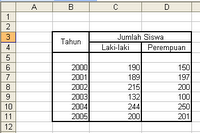
Pada gambar di bawah, perhatikan kolom B baris ke 3 dan ke 4, di situ sudah di ubah menjadi satu sel yaitu sel B3 begitu juga dengan kolom C dan kolom D pada baris ke 3, di situ sudah di ubah menjadi satu sel yaitu sel C3.
Mari belajar cara menggabungkan sel-sel yang ada dalam tabel tersebut menjadi sebuah sel yang kita kehendakicdengan cara mengikuti langkah demi langkah berikut ini.
Pertama-tama buatkan dulu tabel seperti dalam gambar, setelah itu pada sel B3 ketikan kata Tahun dan pada sel C3 ketikan kata Jumlah Siswa, untuk sel lainnya saya anggap semua sudah bisa karena tidak adanya penggabungan sel.
Setelah selesai mengetik judul dari tabel tersebut, maka langkah berikutnya adalah menggabungkan kedua sel yaitu untuk kolom Tahun, kita harus menggabungkan sel B3 dan sel B4, caranya tandai daerah yang akan digabungkan selnya (sel B3 dan B4), tempatkan pointer pada sel B3 kemudian tekan dan tahan tombol SIFT pada keyboard sambil menekan panah ke bawah satu kali. Setelah itu klik menu Format-Cells-Alignment.

merge-cel1

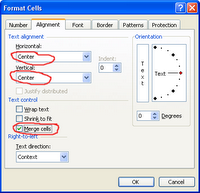
Maka akan muncul jendela format cells seperti gambar berikut.
Yang perlu diubah dalam jendela format cells adalah semua yang sudah saya beri tanda berwarna merah yaitu Text Alignment-Horisontal, Vertical serta text control Merg Cells.

merge-cel2

Untuk Horinzontal Text Align ubah mejadi Center begitu juga dengan Text Alignment Vertical ubah menjadi Center sedangkan pilihan Text Controlnya berikan tanda rumput atau tanda centang pada Merge Cells.
Akhiri proses pengaturan teks dengan menekan tombol OK.

Mengubah Tinggi Baris

Mengubah Tinggi Baris
Jika lebar kolom tabel dapat diubah dengan menggeser segitiga yang ada di horizontal ruler, maka untuk mengubah tinggi baris tabel di word tidak dapat digeser dengan menggerakkan segitiga pada vertikal ruler. Untuk mengubah tinggi baris pada ms.word silahkan lakukan prosedur berikut.


1. buat tabel seperti di bawah ini
Baris ke dua akan diubah tingginya


2. Blok baris kedua, klik kanan pilih Tabel properties
 

3.Pilih tabulasi Rows
Pada specify height pilih 0.2 cm atau 0.1 cm
Di bagian Row height is , pilih Exactly
Klik OK
 

4. Hasilnya akan tampak seperti di bawah ini
 

5. Untuk mengatur agar lebih rapi tabelnya, blok baris kedua
Klik kanan, pilih Borders and shading..


6. Pilih tabulasi Borders
pada kotak merah hilangkan garis bingkai vertikal (klik pada garis vertikal agar hilang/non aktif
Klik OK


7. hasilnya akan tampak seperti di bawah


8. Anda juga bisa memilih style garis yang lain, misalkan garis ganda, garis tebal,dll
Seperti gambar di bawah (antara No dan 1) garisnya agak tebal jika dibanding pada gambar langkah  7 di atas


Membuat kolom

Membuat kolom
• Membuat kolom

Untuk membuat kolom seperti yang terlihat pada contoh di bawah ini adalah dengan klik menu Format -> Columns. pilih kolom yang di inginkan. misalnya dua kolom, tiga kolom, de-el-el

contoh-membuat-kolom

Borders, Shading, dan Drop Cap

Borders, Shading, dan Drop Cap
• Borders, Shading, dan Drop Cap

Beberapa tambahan dalam membuat dokumen tampak lebih menarik seperti contoh dibawah ini:
contoh-dropcop
Untuk membuat bagian MICROSOFT OFFICE 2003 yang berwarna oranye dengan garis ungu dibawahnya, caranya adalah dengan klik menu Format -gt; Borders and Shading kemudian akan muncul kotak dialog Borders and Shading.
Tab Borders untuk membuat garis pembatas, tab Page Border untuk membuat garis pembatas pada halaman, sedangkan tab Shading untuk mewarnai satu baris seperti warna oranye pada contoh. Untuk mengganti warna huruf, klik tombol.
Huruf pertama yang ukurannya lebih besar tersebut (M), dapat dibuat dengan klik menu Format -> Drop Cap.

Menyisipkan Header dan Footer

• Menyisipkan Header dan Footer

Fasilitas Header and Footer digunakan untuk membuat catatan kaki, penomoran halaman, dan yang lainnya. Untuk masuk ke bagian ini, klik menu View -gt; Header and Footer sehingga tampilan dokumen akan berpindah pada area header atau footer. Hal ini diindikasikan dengan teks dan objek di dalam dokumen terlihat redup. Ketikkan teks yang hendak dibuat.
header-futher

Menyisipkan Nomor Halaman

• menyisipkan nomor halaman
Penomoran halaman dapat dibuat secara otomatis. Caranya klik menu Insert -gt;Page Numbers sehingga muncul kotak dialog Page Numbers. atur posisi no halaman yang dikehendaki lalu Klik OK.

page-number

Menyisipkan WordArt

• menyisipkan WordArt

Teks yang dibuat dengan WordArt akan tampak lebih bervariasi. Salah satu contoh penggunaan WordArt adalah di bawah ini:
aku-bisa
Cara membuatnya adalah klik atau dapat juga klik menu Insert -> Picture -> WordArt sehingga muncul WordArt Gallery. Pilih kreasi teks sesuai keinginan kemudian ketikkan teks.
wordart

Menyisipkan Diagram

• menyisipkan diagram

Untuk membuat diagram struktur organisasi seperti contoh di bawah, klik Insert -> Picture -> Organization Chart.


struktur-data
Untuk membuat diagram data seperti pada contoh dibawah, klik Insert -> Picture -> Chart kemudian ganti nilai sesuai yang dihendaki.
diagram-data
Untuk mengubah tipe diagram, klik Chart -> Chart Type sehingga muncul kotak dialog Chart Type seperti gambar dibawah. Pada kotak tersebut pilihlah tipe diagram yang dihendaki, kemudian klik tab OK.
tipe-diagram

Menyisipkan Symbol

• menyisipkan simbol

Di dalam dokumen juga sering dijumpai pengguna simbol seperti ©, ®, ☺, de-el-el. Cara menyisipkan simbol adalah klik menu Insert -> Symbol sehingga keluar kotak dialog Symbol berikut.
keterangan :
Pilihlah symbol yang hendak digunakan lalu klik Insert.

symbol

Menyisipkan Objek Auto Shape

• menyisipkan objek autoshape

AutoShape adalah objek-objek dengan bentuk tertentu yang dapat disisipkan ke dalam dokumen. Objek-objek tersebut antara lain bentuk garis, lingkaran, persegiempat, dan lainnya. Objek-objek tersebut dapat disisipkan dengan memilihnya pada Tool Bar Drawing (Gambar 15). Untuk menampilkan toolbar ini, klik menu View -> Toolbars -> Drawing. Klik tombol AutoShapes kemudian pilih kategori objek sesuai keinginan.
autoshap
Dari objek-objek yang ada, dapat disisipkan teks didalamnya. Contoh penggunaan salah satu objek dengan teks:
ini-adalah-autoshap

Menyisipkan Gambar

menyisipkan gambar
dalam ms word, gambar juga dapat disisipkan ke dalam dokumen. Gambar yang disisipkan dapat berupa file gambar atau kumpulan gambar (clip art) yang telah disediakan program ms word. Untuk menyisipkannya, klik menu Insert – > Picture – >  Clip Art.  Pada bagian Search for di Task Pane, ketikkan kata petunjuk yang berkaitan dengan gambar, contohnya animals. Maka akan didapat hasil gambar seperti pada contoh di bawah ini:
menyisipkan-objek
Untuk menyisipkan gambar, klik pada gambar yang diinginkan. Lihat contoh penyisipan gambar kedalam dokumen.
kelinci
nah kalo menyisipkan gambar dari file, klik menu Insert -> Picture -> From File sehingga muncul kotak dialog seperti berikut.
keterangan :
Pilih gambar yang diinginkan dari folder.
picture

Menggunakan Tabel

Pada umumnya, penyisipan tabel ke dalam dokumen berfungsi untuk mendukung penjelasan/uraian dokumen. Untuk membuat tabel, pilih menu Table -> Insert -> Table sehingga muncul kotak dialog Insert Table


tabel-microsoft-word

keterangan :
Number of columns: untuk menentukan jumlah kolom, sebagai contoh isikan 2.
Number of rows: untuk menentukan jumlah baris, sebagai contoh isikan 3.
AutoFit Bahavior: untuk pengaturan lebar kolom.
Teks dapat langsung diketikkan di dalam sel tabel. Tabel dapat diatur propertinya untuk menyesuaikan tampilannya, misalnya mengatur tampilan garis, memberi warna sel, mengatur posisi, de-el-el
Contoh tabel dibawah ini adalah tabel yang telah diberi variasi:

contoh-penggunaan-table

Variasi pada tabel diatas, dapat dibuat dengan menggunakan berbagai macam fasilitas yang ada pada menu View -> Tool Bars -> Tables and Borders.

Fungsi fungsi menu bar pada Microsoft Word

 1.Menu File, Sub Menu File

• New  :  Membuka dockument baru yang masih kosong
• Open :   Membuka file dokumen yang telah disimpan
• Close :   Mrenutup dokumen
• Save  :   Menyimpan dokumen ke media penyimpanan
• Save As  :  Menyimpan dokumen ke media penyimpanan dalam format lain
• Save as Web page : Menyimpan dalam format file web page
• Seacrh :  Mencari teks tertentu dari suatu file
• Versions  :  Untuk mengetahui versi Ms. Word
• Web page Preview  : Melihat tampilan dokumen dalam format web page
• Page setup :  Mengatur tampilan halaman yang akan dicetak pada pada dokumen
• Print Preview  : Melihat tampilan dari dokumen yang akan di cetak
• Print   :  Mencetak dokumen dan mengatur kerja printer
• Send to  :  Mengirim dokumen melalui e-mail
• Propertise  : Mengetahu beberapa keterangan mengenai isi dokumen
• Exit    :  menutup program Ms. word

2. Menu Edit, Sub Menu Edit

• Undo :  Membatalkan perintah yang telah dilakukan (Ctrl+Z)
• Repeat atau Redo : Mengulangi perintah yang telah dilakukan (Ctrl+Y)
• Cut    :  Menghapus/memindahkan teks atau objek yang dipilih ke clipboard
• Copy  Menyalin teks atau objek yang dipilih ke clipboard
• Office Clipboard :  Membuka isi clipboard
• Paste  : Menempatkan objek/teks yang ada di clipboard pada posisi titik sisip berada
• Paste Spesial :Menempatkan objek/teks yang ada di clipboard pada posisi titik sisip berada                                 dengan format yang berbeda
• Paste Hyperlink  : Menempatkan teks sebagai hyperlink
• Clear   :  Menghapus semua data (All), format data (formats), komentar (comments),   isi data (contents) yang ada pada lembar kerja
• Select All  :  Untuk memblok semua isi dokumen
• Find    :  Mencari kata dari dokumen yang sedang aktif
• Replace  : Untuk mencari dan mengganti kata tertentu dari dokumen yang sedang aktif
• Go To  :  Menuju ke halaman
• Links    :  Mengubah sumber link objek pada dokumen yang aktif
• Object  :  Mengedit objek yang bukan berasal dari dokumen word

3. Menu View, Sub Menu View

• Normal          :   Mengubah tampilan layar ke bentuk normal
• Web layout    :   Mengubah tampilan layar dalam bentuk web view
• Print layout     :  Mengubah tampilan layar pengetikan ke bentuk print view
• Outline           :   Mengubah tampilan layar ke bentuk outline view
• Task Pane      :   Menampilkan/menyembunyikan bantuan task pane di layar
• Toolbars        :   Menampilkan dan menyembunyikan toolbar
• Ruler              :           Menampilkan dan menyembunyikan mistar/garis pengatur
• Show Paragraph Marks :  Untuk menampilkan simbol paragraph
• Gridlines        :           Untuk menampilkan tanda garis pada lembar kerja
• Documents Map  :  Menampilkan dokumen dengan disertai peta gambar
• Header Footer     :   Membuat dan menghapus judul atas dan bawah di dokumen
• Footnotes      : Melihat catatan hasil footnote
• Mark up        :  Menampilkan toollbar markup
• Full Screen     :   Menampilkan dokumen dalam satu layar penuh
• Zoom             :  Menentukan ukuran tampilan lembar kerja pada layar

4. Menu Insert, Sub Menu Insert

• Break            : Menentukan jenis perpindahan halaman
• Page Number  :   Memberi nomor halaman
• Date and time   :    Menyisipkan tanggal dan waktu yang berlaku saat ini
• Autotext         :  Menyisipkan kata
• Field            :    Menyisipkan field
• Symbol          :  Menyisipkan symbol ke dalam teks
• Comment       :  Menyisipkan komentar
• Reference      :   Menyisipkan footnote, caption, cross reference
• Web Component    :   Menyisipkan komponen dari web
• Picture           :    Menyisipkan gambar
• Diagram         :   Menyisipkan diagram
• Text Box          Menyisipkan teks atau gambar yang berada dalam kotak tertentu kedalam                     dokumen aktif
• File    : Menampilkan toollbar markup
• Object           : Menyisipkan objeck kedalam dokumen
• Bookmark     :  Menyisipkan tanda pada suatu teks, gambar, grafik, dan lainnya ke dalam                      dokumen
• Hyperlink       : Menyisipkan hyperlink pada taks, file, atau dokumen (HTML) (Ctrl+K)

5. Menu Format, Sub Menu Format

Font     :           Memilih jenis, gaya, ukuran, dan efek hurufyang diinginkan -
Paragraph         :           Menentukan identitas, spasi, pemotongan baris, dan halaman dolumen aktif -
Bullets and Numbering : menyisipkan bullet dan nomor pada teks yang dipilih -
Borders and Shading    :           Memberikan bingkai dan arsiran -
Columns           :           Membuat dokumen menjadi beberapa kolom -
Tabs     :           Menentukan batas tabulasi di dalam dokumen -
Drop Cap         :           Memformat teks menjadi huruf berukuran lebih besar di awal paragraph -
Text Direction   :           Mengatur arah horizontal dan vertikal dari teks yang diketik -
Change Case    :           Mengatur teks yang disorot menjadi huruf besar dan kecil atau sebaliknya -
Fit Text            :           Mengatur jarak atara huruf dalam kalimat -
Background      :           Memberi warna latar belakang pada dokumen -
Theme :           Mengatur format tampilan theme yang digunakan pada halaman web -
Frames             :           membuat tabel daftar isi dengan menggunakan heading dari dokumen dan                      menempatkannya sebelah kiri frame -
Autoformat       :           Mengubah format yang disediakan Word menjadi format dokumen baru -
Style and Formating      :           Mengubah style dan format -
Reveal Formating          :           Menampilkan task pane Reveal Formatting yang berfungsi untuk                                    menentukan format suatu teks -
Object :           Memformat suatu objek -

6. Menu Tools, Sub Menu Tools

- Spelling and Grammar : Menjalankan pemeriksaan ejaan dan tata bahasa dari teks atau
paragraf dalam sebuah dokumen
- Language       :           menjalankan fasilitas penerjemah bahasa -
- Word Count :           Memberikan data statistik tentang jumlah halaman, kata,  karaktek, paragraf,                 dan baris yang terdapat dalam dokumen aktif
- Autosummarize          :           Memberikan data statistik tentang jumlah huruf dan kata pada dokumen –                      aktif
- Speech          :           Mengubah pembicaraan melalui mokrofon menjadi teks, atau sebaliknya -
- Track Changes           :           Menandai teks yang baru diubah sisinya -
- Compare and Merge Documents : Membandingkan dan menggabungkan dokumen yang aktif                                      dokumen lainnya -
- Protect Document      :           Melindungi dokumen agar aman dari bentuk pengubahan dokumen -
- Online Collaboration :           mengadakan diskusi dan bertukar informasi melalui internet -
- Letters and Mailings   :           Memuat surat melalui fasilitas wizard -
- Macro           :           Membuat dan menghapus macro sendiri -
- Template and add-ins             :           Mengatur tampilan template -
- AutoCorrect Options             :           Memperbaiki teks secara otomatis -
- Customize      :           Menata toolbar, menambahkan perintah bari, membuat menu da toolbar                        sesuai keinginan -
- Options          :           Membantu nebggybajab sevekas tabulasi yaitu View, Edit,  Print, Save,             User,Information, Compability, File Locations, Security, Spelling &  Grammar, dan Track Changes.

7. Menu Table, Sub Menu Table

Draw Table    :           Menampilkan toolbar Tables dan Borders untuk membuat gambar tabel -
- Insert             :           Menyisipkan tabel, baris, sel, dan kolom
- Delete            :           Menghapus tabel, baris, sel, dan kolom
- Select            :           Menandai tabel, baris, sel, dan kolom
- Merge Cells   :           Menggabungkan beberapa sel menjadi satu sel
- Split Cells      :           Memecah sel menjadi beberapa sel
- Split Table     :           Memecah tabel menjadi beberapa tabel
- Table AutoFormat      :           Memformat tabel dengan format yang telah disediakan Ms. Word
- AutoFit          :           Menentukan penyesuaian judul, Windows, kolom secara otomatis
- Heading Rows Repeat : Mengulang baris judul
- Convert         :           Mengkonversi teks menjadi tabel, atau sebaliknya
- Sort   :           Mengurutkan data atau teks
- Formula         :           Menggunakan rumus dan fungsi yang disediakan Ms. Word
- Hide Gridlines            :           Menampilkan atau menyembunyikan garis bantu pada tabel
- Table Propertise         :           Menampilkan kitak dialog Table Propertise

8. Menu Window, Sub Menu Window

- New Window            :           Menampilkan dokumen yang sama dalam jendela berbeda
- Arrange All    :           Mengatur letak dan bentuk jendela dokumen yang aktif agar dapat melihat                     seluruh dokumen aktif dengan ukuran yang sama dalam waktu bersamaan
- Split   :           membagi dokumen aktif menjadi dua bagian agar dapat melihat bagian yang                   berbeda dari dokumen yang sama pada waktu bersamaan

9. Menu Help, Sub Menu Help

- Microsoft Word Help                         :  Menampilkan menu help Word -
- Show the Office Assistant       :  Menyembunyikan atau menampilkan Office Assistant
- Office on the Web                              :  Menampilkan berbagai informasi terakhir mengenai program aplikasi                              Ms. Office melalaui internet
- Activate Product                                :  Mendeteksi aktivasi Word
- Detect and Repair                              :  Mendeteksi dan memperbaiki program word
- About Microsoft Word                      :  Menampilkan kotak dialog tentang Microsoft Word yang digunakan                          

Menyimpan Dokumen Baru

Setelah kita mempelajari cara membuat dokumen baru pada ms word, sekarang kita perlu menyimpannya. Nah Untuk menyimpan dokumen baru, secara default nama dokumen yang dibuat akan berurutan, yaitu Document 1, Document 2, Document 3, dan seterusnya. Cara untuk menyimpan dokumen adalah sebagai berikut:
1. Klik menu File -> Save atau File -> Save As sehingga muncul kotak dialog Save As berikut

save ms word

2. Di dalam kotak dialog tersebut, lakukan pengaturan sebagai berikut:
• Save in: tentukan lokasi folder tempat dokumen akan disimpan.
• File name: ketikkan nama untuk identifikasi dokumen.
• Save as type: type dokumen, gunakan default yang diberikan, yaitu Word Document.
• Klik tab Save untuk menyimpan dokumen tersebut.
Untuk menyimpan dokumen lama yang telah diedit, klik menu File -> Save. Apabila dokumen tersebut hendak disimpan dengan nama yang berbeda, klik File -> Save As sehingga caranya sama seperti menyimpan dokumen baru. Apabila dalam menyimpan dokumen, nama yang digunakan sama dengan nama yang sudah ada di dalam folder, maka kotak konfirmasi seperti ini :

84

Replace exiting file: menimpa file yang sudah ada dengan dokumen baru.
Save change with a different name: menyimpan dokumen baru dengan nama lain.
Merge into exiting file: menggabungkan perubahan yang dilakukan kedalam file yang sudah ada.
Setelah selesai mengedit dokumen dan memastikan sudah menyimpannya, ada beberapa cara untuk menutup dokumen, yaitu:
• Klik menu File -> Close.
• Klik tombol Close Window yang terdapat di dalam Title Bar.
Dokumen yang telah disimpan dapat dibuka dengan salah satu cara berikut:
• Klik menu File -> Open.
• Klik tombol Open yang terdapat di dalam Tool Bar.
kemudian pilih file dokumen yang hendak dibuka.
Agar file-file dokumen tertata rapi, hendaknya file disimpan di dalam folder sesuai kategori, ini juga dapat membantu saat hendak membuka file yang telah tersimpan. Untuk membuat folder, lihat kotak dialog gambar 10, bedanya hanya klik kanan pada mouse lalu pilih New -> Folder.

101